Инструкция по использованию MP 3D Axes
Инструкция по использованию MP 3D Axes
Основные возможности
3D Axes - модуль для MicroStation, позволяющий работать с 3D моделью систем, зданий и сооружений, не заботясь об отображении их осей и отметок (уровней). Оси отображаются на своем месте, становятся видимыми или отключаются без участия пользователя, в зависимости от используемого вида.
При использовании осей в модели обычно используют элементы из ассоциированных (reference) файлов.
Например, есть здание с определенной системой осей:
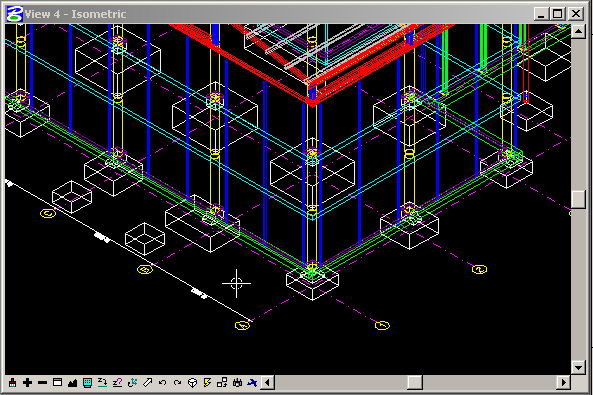
MP 3D Axes – позволяет строить виртуальные оси координат, к которым можно привязываться как к настоящим осям, а также смотреть информацию о координатах текущей и соседних осей, просто наводя курсор на интересующую ось. Таким образом, Вам больше не нужно постоянно заботиться об элементах осей, их слоях, глубинах вида, направлении вида и пр.
Выглядит это следующим образом, например, для вида сверху (Top)
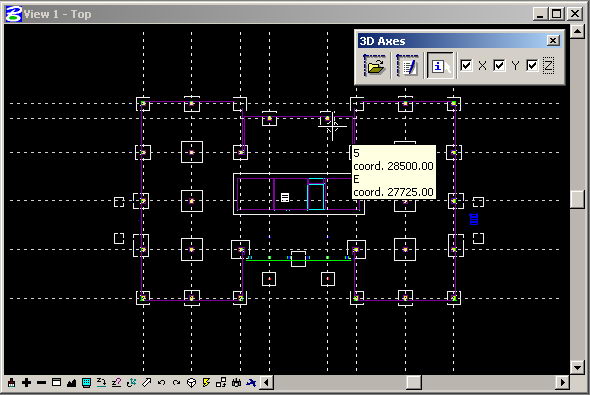
В нынешней версии поддерживается отрисовка осей только для «стандартных» видов – Top, Bottom, Left, Right, Front, Back. Если при повороте вид перестает быть стандартным, оси автоматически отключаются, и включаются вновь, если вид становится «стандартным».
Главная панель
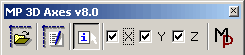
На главной панели используются следующие кнопки:
Select 3D Axes File… - загрузка координат осей из файла
3D Axes Settings… - настройки, регулирующие отображение осей и подсказок к осям
Show Axes Tooltips – включает/выключает интерактивные подсказки к осям
X, Y, Z – показывать ли оси по X, Y и Z соответственно
MP 3D Axes Help… - показать Help по приложению
Используемые key-in
MP 3DAXES
ADDFILE - загрузка координат осей из
файла
MP 3DAXES SETTINGS – изменить настройки, регулирующие отображение осей и подсказок к осям
MP 3DAXES HELP - показать Help по приложению с сайта www.mdlapps.com
Загрузка
координат осей из файла
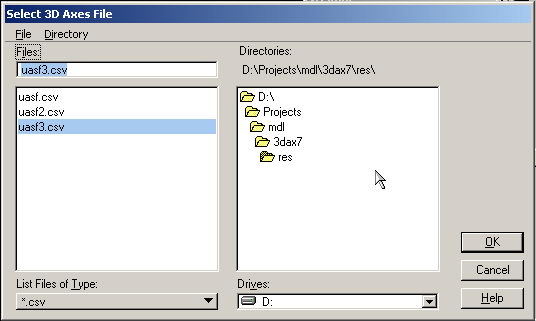
Позволяет загрузить информацию о координатах, на которых будут отрисовываться оси. В данной версии приложения единственный способ изменть координаты осей – это изменить координаты в файле.
Данные для осей хранятся в файле формата CSV (comma separated values), который поддерживается Microsoft Excel и OpenOffice. Формат файла рассмотрен ниже.
Все координаты используют Master Units.
Настройки отображения осей
|
|
Color Main
style Auxiliary Tooltips Use active origin |
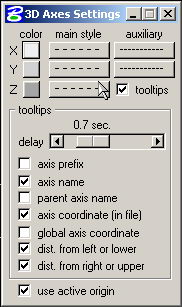
Настройки текста подсказок:
Delay - определяет интервал времени в секундах, через который появится подсказка к оси, после того как курсор окажется рядом с осью (понятие «рядом» определяется текущей настройкой Tolerance). При привязке к оси (описание привязок см. ниже) подсказка появляется сразу вне зависимости от значения Delay.
Axis prefix - показывать тип оси; основная – “main”, вспомогательная – “aux”, отметка – “level”
Axis name - показывать имя оси, определенное во второй ячейке файла настроек (для отметок используется стандартное обозначение координаты)
Parent axis name - показывать имя оси, определяющей для данной оси начало отсчета координат (родительской оси)
Axis coordinate - показывать координату оси такой, как она прописана в файле настроек
Global axis coordinate - показывать глобальную координату оси, используемую для ее отображения
Distance from left or lower - показывать расстояние для ближайшей левой или нижней оси
Distance from right or upper - показывать расстояние для ближайшей правой или верхней оси
Пример отображения подсказки:
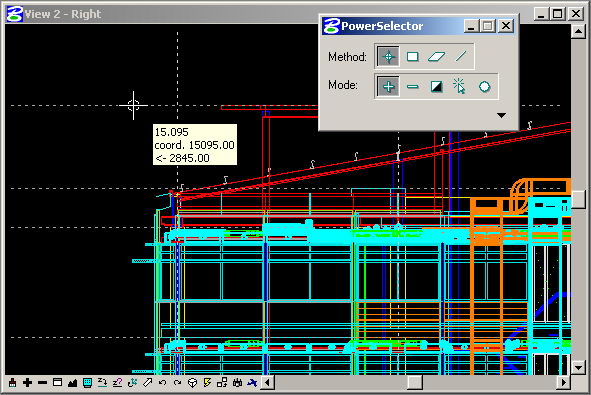
Здесь мы видим, что горизонтальная ось называется «15.095» и обладает координатой Z = 15095 (master units). Также мы видим, что ось, расположенная ниже, находится на расстоянии 2845 master unit, а верхней оси нет (иначе бы была видна строка
[-> <расстояние до верхней оси>]).
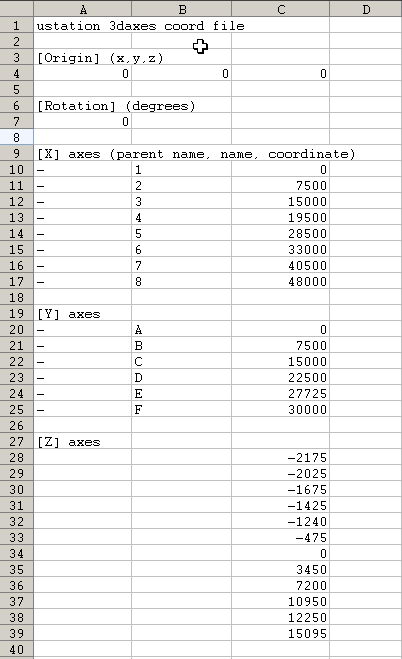
Формат файла исходных данных
-
ustation 3daxes coord file -
первая строчка файла
-
[Origin] – центр
координат
Следующая строчка должна содержать три координаты (X, Y, Z) для
точки отсчета осей, разделенные точкой с запятой,
например - 1000;2000;3050.5
-
[Rotation] – поворот системы координат (будет использоваться в следующих
версиях)
-
[X] – координаты по X. В каждой строчке используются три
значения, разделенные точкой с запятой:
·
имя оси для отсчета координат (если отсутствует,
используется [Origin])
·
собственное имя оси
·
абцисса (координата по оси X)
·
Последовательность
координат должна заканчиваться пустой строкой
-
[Y] – координаты по Y. В каждой строчке используются три
значения, разделенные точкой с запятой:
·
имя оси для отсчета координат (если отсутствует,
используется [Origin])
·
собственное имя оси
·
ордината (координата по оси X)
·
Последовательность
координат должна заканчиваться пустой строкой
-
[Z] – координаты по Z. В каждой строчке используются три
значения, разделенные точкой с запятой:
·
пустая ячейка
·
пустая ячейка
·
координата по оси Z
|
Внимание! Все координаты задаются в Master Units! |
Текст в файле (если открыть его в простом текстовом редакторе) должен выглядеть по следующему образцу:
|
ustation 3daxes coord
file [Origin] 0;0;0 [X] axes (parent name,
name, coordinate);; -;1;0 -;2;7500 -;3;15000 -;4;19500 -;5;28500 -;6;33000 -;7;40500 -;8;48000 [Y] axes;; -;A;0 -;B;7500 -;C;15000 -;D;22500 -;E;27725 -;F;30000 [Z] axes;; ;;-2175 ;;-2025 ;;-1675 ;;-1425 ;;-1240 ;;-475 ;;0 ;;3450 ;;7200 ;;10950 ;;12250 ;;15095 |
Чтобы избежать возможных ошибок, рекомендуется для заполнения файла использовать Microsoft Excel или OpenOffice.
Внешне редактирование файла *.CSV в Microsoft Excel может выглядеть так:
Привязка к осям
Существует возможность привязки к осям. Для этого используется обычная настройка кнопки привязки, определенная в настройках MicroStation.
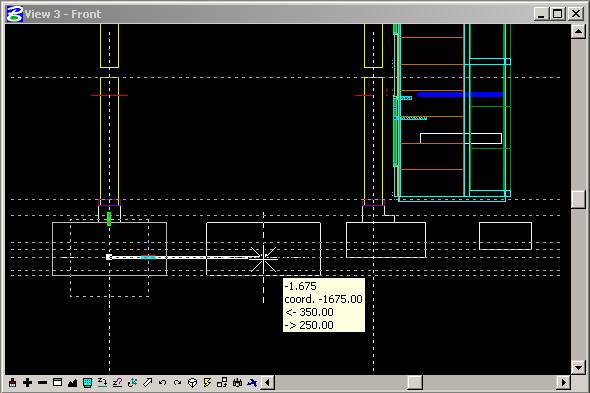
При привязке глубина точки определяется глубиной вида.
Привязка для осей имеет более низкий приоритет, чем привязка к элементам файла, то есть, если при попытке привязаться к оси рядом с точкой будет находиться элемент файла, то привязка для оси не сработает.
Заключение
В случае, если Вам показалось, что утилита могла бы быть Вам
полезна, но, например, Вам необходима дополнительная доработка, то пишите нам
на .
Если мы почувствуем, что данная функциональность действительно нужна многим
пользователям, то мы ее сделаем бесплатно.