Инструкция по использованию Element Manager v8.1a
Назначение и область применения
Посмотреть сколько существует
элементов с определенными характеристиками
Посмотреть сколько и каких
фрагментов (cell)
находятся в модели
Посмотреть информацию об элементе
Минимизировать диалоговое окно
Изменить свойство View Dependent (видозависимый)
Установить область для элементов
Установить столбцы (характеристики
таблицы)
Установить фильтр для элементов
Установить виды (view) для просмотра элементов
Меню главного диалогового окна
Приложение 1. Возможные значения
столбца Additional
Назначение и область применения
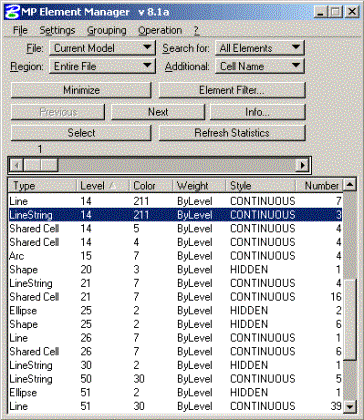
Программа
Element Manager
предназначена для контроля состава элементов в DGN файле. Она позволяет сгруппировать
все элементы модели по тем или иным характеристикам и вывести общее количество
элементов в группе. После того, как статистика сформирована, можно по очереди
просмотреть элементы, которые находятся в группе. Кроме того, элементы группы
можно выделить (Select).
Ниже будет описано подробнее, как эффективнее использовать Element Manager, и какие дополнительные функции он несет.
Основные функции
Посмотреть сколько существует элементов с определенными характеристиками
Для того, чтобы посмотреть, сколько элементов существует с определенными характеристиками, сперва необходимо выбрать область, элементы которой будут рассматриваться. По умолчанию это текущая модель. Подробнее см. «Установить область для элементов».
После того как набор элементов определен, необходимо определить характеристики, по которым мы будем группировать элементы. В «Установить столбцы (характеристики таблицы)» можно найти информацию как включать/выключать столбцы. Если столбец включен, то по его значению будет проводиться группировка элементов.
Особняком стоит столбец «Additional». Он может содержать разные значения, в зависимости от значения переключателя «Additional». Подробнее о том, какие значения может принимать столбец как их трактовать, можно посмотреть в Приложении 1.
После того как набор элементов и все характеристики для разбиения на группы определены, можно воспользоваться фильтрацией элементов, для того, чтобы показывать информацию, например, только о Shape, или только о красных элементах. По умолчанию фильтрация отключена. Подробнее о фильтрации см. «Установить фильтр для элементов»
Теперь можно нажимать кнопку «Refresh Statistics» и таблица в главном диалоговом окне обновится. Все элементы будут разбиты на группы по включенным характеристикам. Поле «Number» показывает сколько элементов находится в группе. В поле сообщений MicroStation будет показано сколько всего получилось элементов и групп (сообщение вида «Total 280 elements in 12 groups»).
Посмотреть сколько и каких фрагментов (cell) находятся в модели
Достаточно частая задача – определить сколько и каких фрагментов находится в модели (или файле). Эта задача является подвидом предыдущей задачи. Нам надо:
- Определить область, фрагменты которой нам интересны
- Отключить столбцы Level, Color, Weight, Style
- Установить переключатель «Additional» в «Cell Name»
- По желанию включить фильтрацию на показ только фрагментов
- Нажать «Refresh Statistics»
Просмотреть элементы группы
После того, как Вы выбрали какую-либо группу элементов, их можно просмотреть. Однако перед просмотром желательно убедиться, что настройки просмотра элементов выставлены корректно. В настройки просмотра входит информация о том, в каком окне отображать элемент, масштабировать ли его или использовать масштаб вида, подсвечивать ли элемент. Все эти настройки можно задать в окне «MP Element Manager. Views.», которое может быть вызвано из меню главного окна «Settings»à «Set Views…». Подробнее о том, как работать в этом окне можно прочитать в «Установить виды для просмотра элементов».
После того, как виды установлены, используя кнопки «Previous» и «Next» можно просматривать элементы. Также для просмотра можно воспользоваться графическим элементом, расположенным над списком элементов или key-in’ами mp elemngr prev и mp elemngr next.
Выделить (Select) элементы
Если Вам необходимо проделать с группой элементов какие-либо активные действия, как-то: удалить, переместить, перекрасить, скопировать и т.д., то Вы можете выделить элементы при помощи кнопки Select. После того, как Вы выделили элементы, вы можете проводить над ними активные операции. Помните, что если Вам необходимо обработать много элементов, то наиболее эффективный способ в MicroStation это Выделенная Область (FENCE).
Посмотреть информацию об элементе
Иногда интересен не внешний вид элементов, а что они представляют из себя изнутри, т.е. неграфические атрибуты элементов. В этом случае Вы можете нажать кнопку «Info…» и Element Manager покажет Вам полную информацию об элементе. Если Вы не закроете окно и будете просматривать элементы дальше, то информация в Element Information будет обновляться вслед за текущим элементом.
Внимание: данная опция работает только для элементов текущей модели.
Сгенерировать отчет
Очень
часто бывает необходимо запомнить информацию, а сколько же элементов было в
файле. Или сколько cell‘ов
с разными названиями было в слое “Level 1”. В этом случае Вам необходимо воспользоваться генерацией
отчета. Генерация отчета вызывается из главого меню «File»à«Create report…».
Element Manager попросит Вас указать название файла для отчета, и после генерации спросит показать ли Вам отчет в notepad:
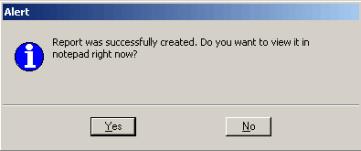
Внимание: в отчете будет выведена только та информация и те столбцы, которые на момент генерации находятся в списке элементов.
|
Пример
отчета (обратите внимание, отключен столбец “Level”): MP ELEMENT MANAGER REPORT 1:46, 16 Nov 2005 2D Design File: C:\0510799edetail.dgn v8.5 (V8) ============================================================================================== ELEMENT TYPE
COLOR WEIGH LINE STYLE
ADDITIONAL NUMBER OF
ELEMENTS ______________________________________________________________________________________________ Arc
2 0 ByLevel ----
20 Arc
3 0 0 ----
8 Arc
3 2 0 ----
1 Cell
0 0 0 1DT
8 Cell
0 0 0 1SQ
11 Cell
0 0 0 ASSOC
1 Cell
0 0 0 TRY4 2 Cell
3 0 0 EN01
4 Cell
3 2 0 EN01
1 Cell
8 0 0 TRY4
2 Ellipse
3 2 0 ----
1 Line
2 0 ByLevel ----
46 Line
2 1 0 ----
1 Line
2 2
0 ---- 1 Line
2 2 ByLevel ----
3 Line 3 0 0 ---- 11 Line 3 1 0 ---- 1 Line
3 2 0 ----
2 Line
8 0 0 ----
40 Line
ByLvl 2 2 ---- 3 LineString
3 0 0 ----
12 LineString
3 2 0 ----
2 Shape
8 0 0 ----
6 Shape
ByLvl 2 2 ---- 1 ______________________________________________________________________________________________ Total 188 elements in 24 groups ====================== End Of Report ========================================================= |
Минимизировать диалоговое окно
В процессе работы с MP Element Manager иногда бывает неудобно, что диалоговое окно занимает достаточно много места. Особенно это ощутимо при просмотре элементов. Для этого сделана кнопка «Minimize». Она закрывает основное диалоговое окно и оставляет лишь необходимую функциональность для просмотра элементов:
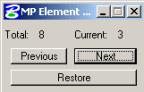
Кнопка «Restore» возвращает основное диалоговое окно на экран.
Изменить свойство View Dependent (видозависимый)
Поскольку в MicroStation V8 достаточно проблематично изменить свойство у группы элементов с View Dependent на View Independent, то появилась эта операция на группу элементов. Кроме того, поскольку графические и точечные cell’ы отличаются только этим свойством, то при помощи этой операции можно превращать один тип cell’ов в другой.
Для выполнения операции необходимо выбрать группу элементов, а затем активировать пункт меню «Operation»à «Change View Dependent/Independent…». При этом появляется диалоговое окно, позволяющее запустить операцию:
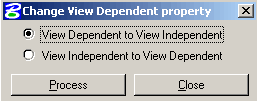
После выполнения операции Element Manager покажет информацию о том, у скольки элементов было изменено свойство.
Для наглядности можно использовать эту операцию вместе с показом в столбце Additional значения свойства «View Dependent or View Independent»
Установить область для элементов
MP Element Manager позволяет «посчитать» не только элементы текущей модели. Он позволяет ограничивать элементы по файлу, текущему виду, Выделенной Областью (fence), только отображаемыми элементами. Для этого служат опции:

Опция «File» может принимать следующие значения:
|
Current Model |
Показывать только элементы текущей модели |
|
Current File |
Показывать элементы всего текущего файла |
|
Current Model and Refs |
Показывать элементы текущей модели и всех ассоциированных (reference) файлов |
|
Ref1.dgn |
Показывать элементы только ассоциированного файла ref1.dgn |
Опция «Region» может принимать следующие значения «Entire File» (все элементы), «Current View» (элементы, отображаемые на текущем виде), «Use Fence» (элементы, обведенные Выделенной областью с учетом режима Выделенной Области).
Например, на рисунке изображен режим работы, при котором MP Element Manager будет искать и группировать только элементы текущей модели и reference файлов, которые попадают под текущую Выделенную Область.
Установить столбцы (характеристики таблицы)
При запуске PM Element Manager все элементы группируются по типу, слою, цвету, стилю линии и дополнительному «Additional» параметру, значение которого определяется переключателем «Additional». Кроме того, существует столбец «Number», который показывает сколько элементов содержит группа. Если значение поля недоступно, оно содержит прочерк.
Иногда необходимо отключить группировку по тому или иному признаку. Например, Вам необходимо посчитать, сколько точечных cell’ов «MYCELL» находится в текущей модели. Однако cell’ы находятся на 100 разных слоях и изображены 100 разными цветами. В этом случае Вы можете отключить группировку по слоям и по цветам. Тогда элементы будут корректно сгруппированы по типу элемента, толине линии, стилю линии и по названию cell’а.
Отключить столбцы можно двумя способами. Способ первый – в меню главного диалогового окна выбрать пункт меню «Grouping». В появившемся списке можно выбрать столбец для включения/выключения. То же меню можно вызвать, кликнув правой клавишей на списке элементов.
Установить фильтр для элементов
Иногда бывает необходимо рассмотреть только определенные элементы. Например, текстовые элементы или красные элементы. А всего групп элементов очень и очень много. В этом случае может пригодиться возможность использовать фильтрацию элементов, которая ограничивает элементы по типу или свойствам для попадания в сводную таблицу. Вызывается фильтрация по кнопке «Element Filter…»:
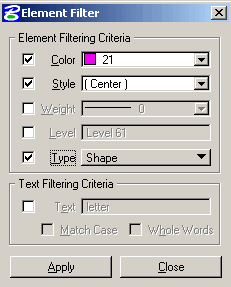
Например, на рисунке опции показывают, что нас интересуют только малиновые Shape, линии которых нарисованы стилем «( Center )».
Фильтрация
элементов также позволяет отсечь текстовые элементы по содержанию. Если
включить «Text Filtering Criteria»,
то можно искать тексты по целым словам или частям слов. Здесь опции “Match Case” и “Whole Words” работают также, как и
в средстве MicroStation
“Find/Replace Text”.
Для подтверждения фильтрации следует нажать кнопку “Apply”.
Если Вы включили фильтрацию, то кнопка «Element Filter…» изменит свое название на «Element Filter… (ON)»
Установить виды (view) для просмотра элементов
Для того, чтобы
просмотр элементов работал так как Вы хотите, необходимо установить виды для
просмотра элементов. Устанавливаются параметры в окне «MP Element Manager. Views.», которое может быть вызвано из
меню главного окна «Settings»à «Set Views…».
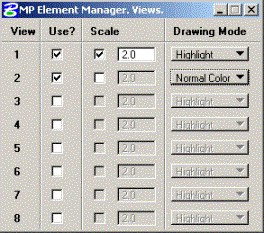
Каждая строка соответствует номеру вида View, в котором следует или нет отображать элементы при просмотре. Отображать или нет, задает параметр ”Use?”. Параметр “Scale” означает, следует ли изменять размеры показываемого в окне изображения вслед за размерами отображаемого элемента. Если “Scale” отключен, то все элементы отображаются в окне в одном и том же масштабе. Если включен, то цифра показывает, во сколько раз показываемый вид должен быть больше чем элемент.
Если режим “Drawing Mode” для окна выставлен в “Highlight”, то элемент при отображении в окне будет подсвечиваться.
Интерфейс
Ниже будут описаны интерфейсные элементы Element Manager.
Главное диалоговое окно
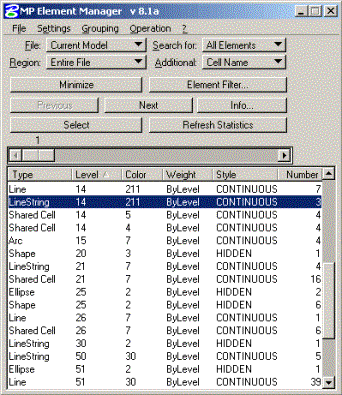
Переключатели
“File” – Позволяет выбрать модель (модели) элементы которых будут рассматриваться.
“Region” – Позволяет задать в качестве границы для рассматриваемых элементов Выделенную Область (fence) или отображаемые на текущем виде элементы.
“Search for” – Позволяет отсечь неотображаемые элементы, например на выключенных слоях и т.д. В режиме “Region” = “Fence” всегда показываются только отображаемые элементы.
“Additional” – Позволяет установить, какая информация будет отображаться в столбце Additional.
Кнопки
“Minimize” – закрывает основное большое окно и оставляет маленькое с ограниченной функциональностью
“Element Filter…” – открывает окно “Element Filter”, позволяющее фильтровать эементы по слою, цвету, толщине, стилю, типу элемента и тексту элемента
“Previous” – показывает предыдущий элемент в группе элементов
“Next” – показывает следующий элемент в группе элементов
“Info…” – показывает информацию о текущем элементе
“Select” – позволяет выделить группу элементов. Все выделенные ранее элементы становятся невыделенными.
“Refresh Statistics” – обновляет статистическую информацию об элементах
Меню главного диалогового окна

|
Main menu item |
Submenu item |
Назначение |
|
File |
Create
Report |
Генерация отчета |
|
|
Exit |
Выход из приложения |
|
Settings |
Set
views… |
Установить виды для показа элементов. Определяет в каких окнах будут показываться элементы ри просмотре элементов |
|
|
Change
Settings… |
Изменить настройки. Подробнее см. здесь. |
|
Grouping |
<имя столбца> |
Включает/отключает группировку элементов по столбцу. |
|
Operation |
Change
View Dependent / Independent |
Изменяет свойство элементов в группе с View Dependent на View Independent. Также может быть использовано для изменения Point Cell в Graphic Cell и обратно. |
|
? |
|
Справочная информация о приложении |
Окно «Element Filter»
“Element Filtering Criteria” – позволяет включить атрибут, по которому производить фильтрацию элементов. Информация выводится только о тех элементах, атрибуты которых соответствуют указанным в диалоге.
“Text Filtering Criteria” – позволяет фильтровать текстовые элементы Text и Text Node по словам или фрагментам слов, входящим в текст элемента.
Окно «Minimized»
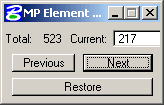
“Total” – всего элементов в группе элементов
“Current” – текущий элемент
“Previous” – показать предыдущий элемент
“Next” - показать следующий элемент
“Restore” – восстановить главное диалоговое окно Element Manager
Интерфейс командной строки
Существуют следующие команды Element Manager, для командной строки:
MP ELEMNGR UPDATE – обновить информацию об элементах
MP ELEMNGR SELECT – выделить элементы текущей группы
MP ELEMNGR PREV – показать предыдущий элемент группы (рекомендуется повесить на функциональную клавишу)
MP ELEMNGR NEXT – показать следующий элемент группы (рекомендуется повесить на функциональную клавишу)
MP ELEMNGR GENREPORT – сгенерировать отчет
MP ELEMNGR EXIT – выйти из Element Manager
MP ELEMNGR SHOW – показать главное диалоговое окно Element Manager
Настройки
Ниже будет описано, как настраивать Element Manager. Никаких дополнительных настроек конфигурационных переменных для успешной работы с приложением не требуется.
Окно «Views»
Для того, чтобы просмотр элементов работал так как Вы хотите, необходимо установить виды для просмотра элементов. Устанавливаются параметры в окне «MP Element Manager. Views.»
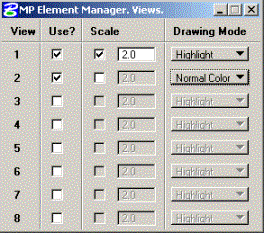
Каждая строка соответствует номеру вида View, в котором следует или нет отображать элементы при просмотре. Отображать или нет, задает параметр ”Use?”. Параметр “Scale” означает, следует ли изменять размеры показываемого в окне изображения вслед за размерами отображаемого элемента. Если “Scale” отключен, то все элементы отображаются в окне в одном и том же масштабе. Если включен, то цифра показывает, во сколько раз показываемый вид должен быть больше чем элемент.
Если режим “Drawing Mode” для окна выставлен в “Highlight”, то элемент при отображении в окне будет подсвечиваться.
Окно «Change Settings»
Окно предназначено для выставления установок Element Manager.
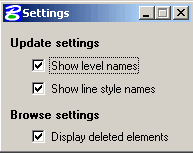
“Show level names” – показывать названия слоев. Если отключено, то показываются коды слоев
“Show line style names” – показывать названия стилей линий для линий, стиль которых имеет название
“Display deleted elements” – показывать удаленные элементы при просмотре группы элементов
Заключение
В случае, если Вам показалось, что утилита могла бы быть Вам полезна, но, например, Вам необходима фильтрация элементов по какому-нибудь дополнительному критерию, то пишите нам на . Если мы почувствуем, что данная функциональность действительно нужна многим пользователям, то мы ее сделаем бесплатно. Если она нужна только Вам, то доработки Вам обойдутся по фиксированной таксе, информацию о которой Вы можете увидеть на страницах сайта.
Приложение 1. Возможные значения столбца Additional
|
Значение |
Описание |
|
Cell Name |
Имя фрагмента (cell) |
|
Effective Color |
Цвет, с которым отображается элемент на экране. Часто актуально для ByLevel значений. |
|
Effective
LineStyle |
Стиль линии, с которым отображается элемент на экране. Часто актуально для ByLevel значений. |
|
Effective Weight |
Толщина линии, с которой отображается элемент на экране. Часто актуально для ByLevel значений. |
|
File Name |
Имя файла, содержащего элемент. Для открытого файла это название модели, в которой находится элемент. Для ассоциированного (reference) файла это логическое имя (если есть). |
|
Last Modified |
Дата и время, когда элемент был изменен последний раз. |
|
Locked |
TRUE – элемент заблокирован, FALSE – операции доступны |
|
Tag Value |
Значение тэга |
|
Text Font |
Шрифт элементов типа text и text node |
|
Text
Height |
Высота шрифта элементов типа text и text node |
|
Text
Width |
Ширина шрифта элементов типа text и text node |
|
Text
Style |
Стиль шрифта элементов типа text и text node |
|
View
Dependent or View Independent |
Зависимость элемента от вида. Также может быть использован
для отделения графических фрагментов (graphic cell) от точечных (point cell). Первые – View Independent, а вторые ViewDependent. |