Инструкция по использованию Change View v8.2a
Инструкция по использованию Change View v8.2a
Назначение и область применения
Автоматическое перемещение (Automove)
Перемещение вида как в AutoCAD
Перемещение вида при помощи стрелок
клавиатуры
Спрятать / показать все открытые
программы
Меню главного диалогового окна
Назначение и область применения
Программа Change View предназначена для увеличения производительности при работе с MicroStation за счет автоматизации вызова базовых операций. Использование следующих функций Change View значительно повышают скорость работы с MicroStation и увеличивают качество продукции:
· Орлиный глаз (Eagle Eye) – показ увеличенной рабочей области при помощи одного нажатия на клавишу
· Автоматическое перемещение (Automove) – автоматическое перемещение вида вслед за действиями пользователя
· Custom button assignment – вызов любой функциональности при помощи нажатия клавиши мыши
· Перемещение вида как в AutoCAD – возможность вызова перемещения вида как это сделано в AutoCAD
· Сохраненные масштабы – возможность быстро сохранить и быстро вызвать нужный масштаб просмотра
· Перемещение вида при помощи стрелок клавиатуры
· Спрятать / показать все открытые программы
Change View обладает системой гибких настроек, поэтому Вы сможете сконфигурировать эти команды так, как это необходимо Вам. Ниже будет дана информация о перечисленных функциях и их настройках, которая позволит Вам более эффективно использовать Change View, и еще больше повысить свою эффективность работы с MicroStation.
Основные функции
Орлиный глаз (Eagle Eye)
Часто приходится работать с элементами, которые нарисованы в разных масштабах. Поэтому когда Вы хорошо видите один элемент – более мелкие элементы оказываются неразборчивые или плохо читаемые. Например, часто не видны названия, написанные мелким шрифтом. Или не видно соединяются 2 линии или нет. В таком случае либо приходится открывать второе окно и приближать в нем интересующую область, либо портить зрение, пытаясь разглядеть элемент.
Функция Eagle Eye позволяет при помощи одного нажатия на клавишу мыши приблизить то изображение, с которым Вы работаете, не изменяя текущее изображение.
По умолчанию функция работает так – при подведении мыши к элементу, который надо увеличить, Вы нажимаете клавиши Ctrl + Shift и начинаете потихоньку водить мышкой над интересным элементом. При этом рядом с курсором открывается Вид 8, в котором показывается увеличенный элемент. Изображение в Виде 8 изменяется вслед за перемещением мыши. После того как Вы отпускаете клавиши Ctrl + Shift, закрывается и Вид 8 (если он, конечно, не был открыт раньше).
Функция достаточно гибко настраивается, о чем можно прочитать в соответствующем разделе, поэтому мы надеемся, что вам будет удобно пользоваться данной функциональностью. При помощи настроек можно изменить алгоритм даже так, что в соответствующем статичном виде будет показываться уменьшенное изображение элемента.
Автоматическое перемещение (Automove)
Некоторые операции при работе с MicroStation требуют частого перемещения вида. Например, Вы чертите достаточно протяженный элемент, но вот уменьшить масштаб никак не получается. В этом случае Вам может быть удобно воспользоваться функцией Automove. Данная функция вызовет автоматическое перемещение вида после того, как Вы поставите очередную точку вблизи границы вида. Теперь Ваша последняя точка будет находиться в центре экрана.
То есть если Вам раньше нужно было делать, допустим, 7 кликов мышкой (5 точек + 2 клика на перемещение), то теперь это будет уже 5 кликов. Выигрыш – 30% времени!!!
При помощи настроек Вы сможете увидеть границу активной области, попадая в которую начинается перемещение, настроить чувствительность к командам, вызывающим перемещения, а также указать Виды, в которых будет работать Automove.
Custom
button assignment
По умолчанию в MicroStation существует три различные команды, которые можно вызывать при помощи кнопок мыши. Это Data Point, Reset и Snap. Однако при помощи трехкнопочной мыши можно выполнить 4 комбинации кликов. Кнопка Alt расширяет этот набор до 8 комбинаций. Кроме того, сейчас появляются 5-и и даже 8-и кнопочные мыши.
И все эти комбинации нажатий кнопок MicroStation может задействовать.
При помощи Change View Вы можете назначить на любую из этих комбинаций вызов собственного key-in. Для этого Вам необходимо открыть соответствующую страницу настроек. Далее для Cursor 3 … Cursor 8 Вы можете вписать свои key-in. Нажав клавишу Assign Key-ins, вы свяжете слоты Cursor 3… Cursor 8 в Button Assignments c Вашими командами. Далее заходите в Button Assignments и назначаете слотам c 3 по 8 те клавиши мыши, которые Вам нужны.
Все. Теперь мышь вызывает Ваши команды!!!
Думаю, что никто не будет отрицать, что это не только удобно, но и выгодно. Если Вы выполняете свою любимую (или уже порядком надоевшую) операцию 1200 раз за день и перевесите ее на клавишу мыши, то выиграете не меньше чем 0.5 секунды за один вызов. Или 20 минут в день!!! Или почти рабочий день за месяц!!!
Перемещение вида как в AutoCAD
Многие переходящие с AutoCAD на MicroStation ломают себе голову – как бы нам перемещать вид так же удобно, как и в AutoCAD. Все очень просто. Есть key-in “PAN VIEW”. Его просто необходимо связать с клавишей мыши как это указано в предыдущем разделе. Например, со средней клавишей, чтобы точно повторить возможность AutoCAD.
Сохраненные масштабы
Когда работаешь постоянно над похожими задачами в более-менее одинаковом масштабе, начинаешь замечать, что качество и быстрота выполнения операции часто зависят именно от этого «более-менее». И поэтому когда находишь нужный масштаб, в котором ты можешь работать быстро, не в ущерб качеству, то радуешься своей находке. Жалко, что, открыв новый файл, ты теряешь этот масштаб.
Change View позволяет сохранять/удалять масштабы. А кроме того, позволяет сохранять их в файле, что обеспечит их использование на долгое время выполнения проекта.
Для работы с сохраненными масштабами следует воспользоваться кнопками, находящимися внизу главного диалогового окна. Они позволяют добавить масштаб, удалить масштаб, воспроизвести масштаб. Из меню Settings можно сохранять и вызывать масштабы из файла.
Перемещение вида при помощи стрелок клавиатуры
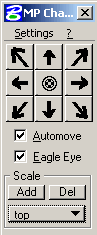
Иногда очень устаешь от перемещения окна при помощи мышки. Хочется использовать стрелки клавиатуры. А они не используются. Но Change View позволяет сделать и это. Необходимо снавигироваться на центральную кнопку, на которой изображен кружок, на главной панели Change View. После того как фокус попадает на нее, можно перемещать текущий вид при помощи стрелок клавиатуры.
В настройках можно задать процент перемещения экрана. Дополнительным плюсом такого перемещения по файлу является то, что Вы можете четко перемещаться в одном направлении, не опасаясь уйти по другому направлению в сторону.
Перемещения в кружок клавиатуры можно также вызвать при помощи key-in MP CHVIEW MOVEARR. Можно повесить этот key-in на горячую клавишу.
Спрятать / показать все открытые программы
Часто бывает так – надо что-то начертить, а все место экрана практически забито открытыми окнами нужных программ. И закрывать их не хочется, потому что открывать все равно придется, и чертить где-то надо. В общем, не эргономично получается. Тут чем больше открытых программ, тем больше раздражение. А чем больше Вы работаете, тем больше у Вас открытых программ.
Выход простой. Вызываете key-in MP CHVIEW MUTABOR. Программы пропадают. Вызываете этот же key-in второй раз – программы появляются. Рекомендуем повесить на функциональную клавишу.
Интерфейс
Ниже будут описаны интерфейсные
элементы Change View.
Главное диалоговое окно
Кнопки со стрелками – позволяют перемещать вид в указанном направлении
Центральная кнопка – если передать курсор данной кнопке, то можно перемещать текущий вид клавишами клавиатуры.
“Automove” – включает/выключает функциональность Automove
“Eagle Eye” – включает/выключает функциональность Eagle Eye
“Add” – сохраняет масштаб текущего вида
“Del” – удаляет масштаб, отображаемый в переключателе
Переключатель – активизирует выбранный масштаб в текущем виде
Меню главного диалогового окна
|
Main menu item |
Submenu item |
Назначение |
|
Settings |
Change
Settings… |
Изменить настройки. Подробнее см. здесь. |
|
|
Reset
to Factory Defaults… |
Сбросить пользовательские настройки. Сделать такими, какие они были по умолчанию. |
|
? |
|
Справочная информация о приложении |
Интерфейс командной строки
Существуют следующие команды Change View, для командной строки:
MP CHVIEW MOVEARR – переместить курсор на центральную кнопку диалогового окна и активировать перемещение вида при помощи клавиатуры
MP CHVIEW MUTABOR – спрятать/показать все диалоговые окна всех программ
Настройки
Ниже будет описано, как настраивать Change View. Никаких дополнительных настроек конфигурационных переменных для успешной работы с приложением не требуется.
Eagle
Eye
“Open with” – задает комбинацию клавиш, при нажатии которых начинает работать Eagle Eye. Функциональность заканчивает работу после отпускания этих клавиш.
“EagleEye View” – Вид EagleEye. Вид, который используется для увеличения элементов
“Close Immediately” – закрывать Вид EagleEye по окончании или оставлять открытым. Вид никогда не закрывается, если он был открыт до начала вызова.
“Use Zoom” – использовать ли масштабирование. Если масштабирование используется, то элементы приближаются во столько раз, во сколько указано в поле “Factor”. Если масштабирование не используется, то элемент показывается в Виде EagleEye с тем масштабом, который был в Виде EagleEye последний раз.
“Show References” – показывать ассоциированные файлы в Виде EagleEye или нет.
“Display Levels as in Source View” - показывать слои в Виде EagleEye так же, как и в исходном виде или использовать свою маску слоев.
“Open EagleEye View near Cursor” – показывать ли динамически Вид EagleEye рядом с курсором или оставить вид статичным (не перемещающимся рядом с курсором). Здесь “Vertical и Horizontal Position” показывают, с какой стороны от курсора будет располагаться вид. “Distance” показывает расстояние, на котором появляется Вид EagleEye от курсора.
Automove
“Active zone area, %” – показывает процент от вида, который будет использоваться в качестве активной зоны. Вид перемещается, если пользовательская операция проходит в активной зоне.
“Show Border” – показать границу активной зоны
“Automove on” – указывает чувствительность, т.е. при каких операциях будет срабатывать функциональность.
“Turn on Automove in following views” – позволяет отключить режим Automove для конкретных видов.
Custom
button assignments
“Cursor 3” … “Cursor 8” – слоты, в которые необходимо вписывать команды key-in, которые Вы хотите связать с кнопками мыши.
“Assign Key-ins” – связать команды key-in со слотами. Если какому-либо слоту уже соответствует какая-либо кнопка мыши, то эта кнопка мыши будет вызывать новую команду, указанную в слоте.
“Assign Buttons” – стандартный механизм связи команд и кнопок мыши. Теперь “Cursor 3” … “Cursor 8” содержат команды, которые были последний раз связаны при помощи клавиши “Assign Key-ins”.
View
move
“View moving step, %” – процент вида, на который будет перемещаться изображение при использовании кнопок со стрелками или клавиши клавиатуры.
Scale
“Automatically load scales on startup” – если включено, то при открытии Change View происходит автоматическая загрузка масштабов, использовавшихся в последней сессии Change View.
Заключение
В случае, если Вам показалось, что утилита могла бы быть Вам полезна, но, например, Вам необходима дополнительная доработка, то пишите нам на . Если мы почувствуем, что данная функциональность действительно нужна многим пользователям, то мы ее сделаем бесплатно. Если она нужна только Вам, то доработки Вам обойдутся по фиксированной таксе, информацию о которой Вы можете увидеть на страницах сайта.