Инструкция по использованию Saved View Manager
Инструкция по использованию Saved View Manager
Назначение и область применения
Быстрый переход к сохраненному виду
Переименование Сохраненных Видов
Создание JPG картинок для Сохраненных Видов
Создание Телепорта - HTML-отчета для Сохраненных
Видов
Обрезание ассоциированных файлов по
границам Сохраненных Видов
Временный переход к Сохраненным
Видам
Создание Сохраненных Видов в
автоматическом режиме
Меню главного диалогового окна
Назначение и область применения
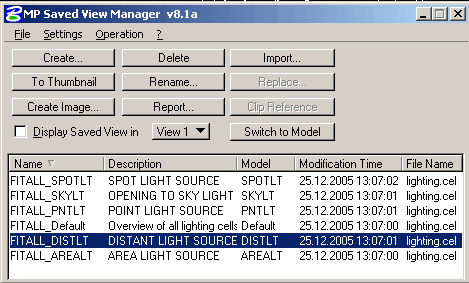
Приложение Saved View Manager предназначено для упрощения манипулирования Сохраненными Видами, а также дает новые возможности по использованию Соханенных Видов, основными из которых являются:
· Создание Телепорта - HTML-отчета для Сохраненных Видов, позволяющего активировать файлы, модели и сохраненные виды из html отчета – очень удобный способ переключения между файлами, моделями и пр.
· Создание JPG картинок для Сохраненных Видов
· Создание Сохраненных Видов в автоматическом режиме для всех моделей файла. Особенно полезно для Библиотек Фрагментов (Cell Libraries)
· Обрезание ассоциированных файлов по границам Сохраненных Видов
· Создание Thumbnail из Сохраненных Видов
· Временный переход в Сохраненный Вид с последующим возвратом в текущее состояние
· Гибкие настройки отображения и учета Сохраненных Видов
· Создание/Импорт/Удаление/Переименование Сохраненных Видов
Действительно, такая полезная функциональность как Saved Views в MicroStation находится так далеко, что создать и вызвать вид бывает достаточно сложно. Кроме того, возможности по использованию Сохраненных Видов крайне неразвиты. Все это приводит к огромным трудозатратам по нахождению нужного файла, нужной модели, нужного места в модели.
Кроме того, нужно отметить, что MP Saved View Manager работает не только с Сохраненными Видами текущей модели, но и с Сохраненными Видами других моделей текущего файла и с Сохраненными Видами ассоциированных файлов.
Заметим, что MP Saved View Manager очень удобно использовать совместно с MP Saved View Selector, которое, при минимуме занимаемого на экране места, предоставляет быстрый доступ к самым частым операциям по работе с Saved View Manager.
Основные функции
Быстрый переход к сохраненному виду
Если опция «Display Saved View in» включена, то при переходе по списку Сохраненных Видов, активизируется Сохраненный вид в Окне Просмотра, выбранном на переключателе, расположенном немного правее, чем опция.
По
умолчанию в список видов, доступных для перехода, попадают сохраненные виды текущей
модели, всего текущего файла и всех ассоциированных (reference) с текущей моделью чертежей.
Набор моделей можно изменить при помощи настроек, доступных по key-in MP
SELECTOR SETTINGS.
По умолчанию, если Вы выбираете сохраненный вид, принадлежащий другой модели текущего файла, то в Окне Просмотра активной становится модель, которой принадлежит сохраненный вид (однако если сохраненный вид принадлежит текущей модели или ассоциированной модели, то такого переключения не произойдет). Таким образом, Вы сможете одновременно работать в двух моделях, каждая из которых активна в своих собственных окнах. Если Вам кажется неудобным такой способ просмотра сохраненных видов, то Вы можете его изменить на простой просмотр или прямое переключение в модель-хозяина сохраненного вида. Подробнее см. в разделе, описывающем установку настроек.
Создание Сохраненных Видов
Кнопка «Create…» позволяет создать Сохраненный Вид.
Удаление Сохраненных Видов
Кнопка «Delete» позволяет удалить выбранные Сохраненные Виды. Если Вы удалили какой-либо не тот Сохраненный Вид, то его можно попробовать восстановить при помощи Undo (при этом перезапустите MP Saved View Manager, чтобы убедиться в том, что Сохраненные Виды восстановились).
Импорт Сохраненных Видов
Кнопка позволяет импортировать Saved View из других файлов.
Создание Thumbnail
Thumbnail – это картинка, которая по умолчанию показывается в Explorer при передаче курсора на имя файла или при выборе файла в MicroStation Manager. Если взять за правило выбирать в качестве thumbnail информативную картинку, то время поиска нужного файла может сократиться в разы.
Кнопка «To Thumbnail» позволяет сделать thumbnail из выбранного Сохраненного вида. Будьте внимательны - при этом Сохраненный Вид переименовывается в «Preview».
Переименование Сохраненных Видов
Кнопка позволяет переименовать Saved View или изменить Описание Сохраненного Вида.
Создание JPG картинок для Сохраненных Видов
Иногда интересно бывает создать ряд картинок из текущего файл, и переслать их, например, своему сослуживцу, чтобы тот оценил свои ошибки и больше никогда в жизни не ошибался. Или переслать клиенту, у которого никогда не было MicroStation, чтобы тот оценил правильность Ваших предположений.
Или, например, если Вы хотите создать галерею изображений общих видов всех моделей файла.
В этом случае можно просто выделить все необходимые Сохраненные Виды и нажать кнопку «Create Image…». Появится следующий диалог, который поможет Вам создать ряд картинок:
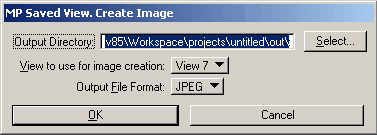
Здесь Вы выбираете папку, в которую будут помещены картинки, формат картинок, а также окно, которое будет использоваться при создании картинок. Учтите, что размер картинок зависит только от размера окна, которое Вы выберете. Чем больше Вы сделаете окно, тем больше по размеру получатся картинки.
Создание Телепорта - HTML-отчета для Сохраненных Видов
Если Вы работаете с огромным количеством файлов, и каждый файл имеет несколько моделей, то проблема поиска необходимого файла может быть очень трудоемкой. Конечно, Вы можете каталогизировать все файлы и использовать стандарты именования, однако и это не спасет Вас, когда Вы захотите найти файл, визуальный образ чертежа в котором стоит у Вас перед глазами, а вот название вспомнить просто невозможно.
Особенно часто эта проблема возникает с библиотеками фрагментов, когда нужно выбрать один из нескольких десятков, сотен, тысяч фрагментов.
В этом случае удобно создать HTML отчет, который можно использовать не только как статичный набор картинок и подписей, но и как Teleport – когда кликая на картинку мы переносимся в MicroStation, который открывает нужный DGN файл, нужную модель и нужное место. Фантастика? Нет – кнопка “Report…” позволит сделать это.
По кнопке «Report» открывается диалоговое окно (перед нажатием на кнопку надо не забыть выделить все Сохраненные Виды, из которых Вы хотите создать отчет):
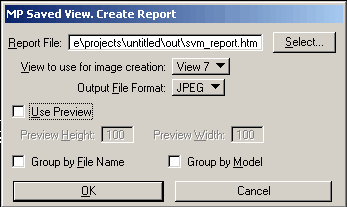
В «Report File» необходимо выбрать
название файла-отчета. Учтите, что все картинки, которые будут использоваться
для создания отчета, будут записаны в директорию “<название файла без
расширения>.files”
Здесь опции выбора вида и формата файла имеют тот же смысл, что и при создании картинок. Здесь тоже необходимо обратить внимание на размер вида, поскольку все картинки будут создаваться с этим размером.
Опция «Use Preview» позволяет создавать отчеты с предпросмотром. В этом случае в отчете будут отображаться картинки, имеющие размер «Preview Height» и “Preview Width”, а кликая на них, можно будет увидеть картинки большего размера. Это позволяет охватить больше сохраненных видов одним взглядом, не теряя возможности просмотреть более мелкие детали.
Опции «Group by File Name» и “Group by Model” позволяют сгруппировать Сохраненные Виды по названию файла и по модели, выводя в отчет в качестве заголовков эти названия файлов и названия моделей.
Когда Вы нажимаете “Ok”, то создается отчет. После его создания, система спросит, желаете ли Вы просмотреть отчет.
Отчет может иметь следующий вид:
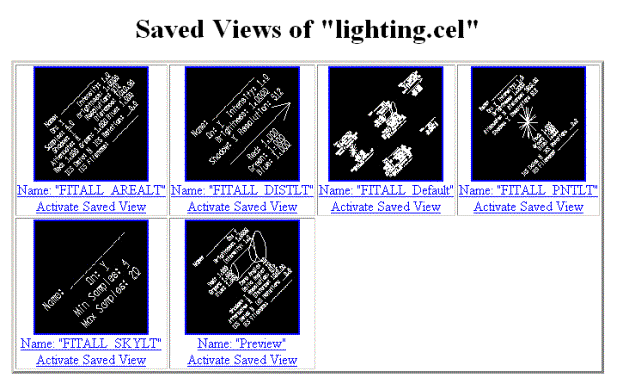
Если в таком отчете нажать на картинку или подпись, то появится увеличенная версия картинки. Если нажать на «Activate Saved View», то в MicroStation активируется файл lighting.cel, нужная модель и сохраненный вид в Окне 1.
Здесь необходимо отметить, что для того, чтобы из HTML файла осуществлялся переход в MicroStation, необходимо html отчет вызвать из MicroStation (подобно тому, как работают отчеты в “HTML Author…”). Самый простой способ – это «перетянуть» (drag-n-drop) файл HTML отчета в MicroStation или вызвать при помощи “Engeneering links”.
Обрезание ассоциированных файлов по границам Сохраненных Видов
Часто бывает очень удобно подсоединить ассоциированный файл (reference) по границе Saved View. Это позволяет автоматически обрезать reference по границе Saved View, отсекая море ненужной информации.
Очень
сильным недостатком такого подхода является то, что при изменении Сохраненного
Вида в ассоциированном файле, в Вашем файле ничего не меняется – граница, по
которой был обрезан ассоциированный файл, остается статичной. MP Saved View Manager при помощи кнопки “Clip
Reference” может:
- обновить границы ассоциированного файла – привести их в соответствие с текущими границами Сохраненного Вида
- установить границы ассоциированного файла в соответствии с другим Сохраненным видом данного ассоциированного файла
Для этого
необходимо просто выбрать Сохраненный Вид ассоциированного файла и нажать «Clip Reference».
Временный переход к Сохраненным Видам
Кнопка «Switch to Model» позволяет временно переключиться в ту модель того файла, которому принадлежит Сохраненный Вид. Для возврата в предыдущее состояние, в котором Вы работали до перехода, существует кнопка:
После того, как Вы ее нажмете, Вы возвратитесь в исходную модель и исходный вид.
Создание Сохраненных Видов в автоматическом режиме
Многие уже перешли на работу с многомодельными DGN файлами. И уж конечно все используют библиотеки фрагментов (cell libraries), которые, по сути, являются DGN файлом с множеством моделей.
При такой работе часто может возникнуть ситуация когда какие-то модели становятся устаревшими, какие-то модели требуют актуализации. В этом случае требуется охватить одним взглядом весь файл сразу. Это можно очень удобно сделать при помощи функциональности «Create Report» приложения MP Saved View Manager.
Однако тут не совсем удобно создавать для каждой модели Saved View, отражающий все содержимое модели. Тем более, что количество моделей может быть достаточно большим, а размеры содержимого могут время от времени изменяться.
Для этого была создана функциональность создания Сохраненных Видов в автоматическом режиме. Она вызывается из меню главного диалогового окна “Operation”-> “Create Saved Views for Models…”. По умолчанию функциональность работает так: берется каждая модель текущего файла и, затем, для нее создается Сохраненный Вид с названием “FITALL_<Model Name>”, в котором отображается максимально вписанное отображение модели. Причем если модель 3D, то вписывается вид с изометрией.
Изменить набор обрабатываемых моделей (исключить модели «не фрагменты», модели типа Sheet) или изменить правила именования моделей можно при помощи настроек на странице «Create Saved Views».
Интерфейс
Ниже будут описаны интерфейсные элементы Saved View Manager.
Главное диалоговое окно
Список Сохраненных Видов
В Списке Сохраненных Видов отображается информация о найденных Сохраненных Видах, доступных пользователю. Состав моделей, Сохраненные Виды из которых обрабатываются, можно изменить в настройках. Столбцы списка имеют следующий смысл:
“Name” – название сохраненного вида
“Description” – описание сохраненного вида
“Model” – название модели-хозяина сохраненного вида
“File Name” – название файла, в котором находится сохраненный вид
“Modification Time” – время, когда сохраненный вид последний раз изменялся
Переключатели
“Display Saved View in” – Если включен, то при перемещении по списку Сохраненных Видов в Окне Просмотра отображается текущий сохраненный вид
“View 1” – Окно Просмотра, в котором показывается Сохраненный Вид.
Кнопки
“Create…” – Создать сохраненный вид
“Delete” – Удалить сохраненный вид
“Import…” – Импортировать сохраненный вид из файла
“To Thumbnail” – сделать Thumbnail на основе сохраненного вида
“Rename…” – переименовать сохраненный вид
“Create Image…” – создать картинки из выбранных сохраненных видов
“Report…” – создать отчет из выбранных сохраненных видов
“Clip Reference” – Обрезать ассоциированный файл по границе текущего сохраненного вида
“Switch to Model” – временно переключиться в модель, которой принадлежит текущий сохраненный вид. Может быть удобно для внесения небольших изменений.
Меню главного диалогового окна
|
Main menu item |
Submenu item |
Назначение |
|
File |
Exit |
Выход из приложения |
|
Settings |
Change
Settings… |
Изменить настройки. Подробнее см.
здесь. |
|
|
Restore
Factory Defaults |
Установить настройки в значения по умолчанию. |
|
Operation |
Create
Saved Views for Models … |
Создание в автоматическом режиме Сохраненных Видов для моделей текущего файла |
|
? |
|
Справочная информация о приложении |
Интерфейс командной строки
Существуют следующие команды Saved View Manager, для командной строки:
MP SVDVIEW EXIT – завершить работу приложения
MP SELECTOR SETTINGS – вызвать диалог с настройками, позволяющий сконфигурировать работу MP Saved View Manager
MP SELECTOR DEFSETTINGS – Устанавливает все настройки в состояние «По умолчанию»
MP SELECTOR ABOUT – переходит на сайт www.mdlapps.com
Настройки
Ниже будет описано, как
настраивать MP Saved View Manager.
Для вызова диалога настроек, выберите пункт меню «Settings» -> «Change Settings»
Это диалоговое окно позволяет ввести настройки сразу для приложений MP Saved View Selector и MP Saved View Manager.
Display
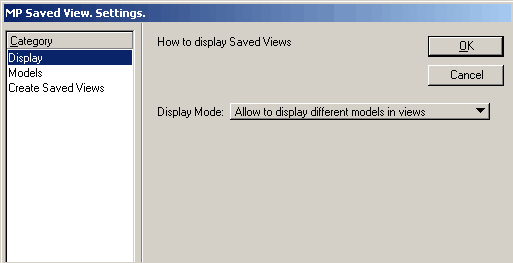
Опция “Display Mode” позволяет задать поведение приложения при выборе Сохраненного Вида в списке Сохраненных Видов на главной панели. Существуют следующие режимы работы:
|
Режим |
Как работает |
|
Allow to
display different models in views |
Режим по умолчанию. При активации Сохраненного Вида текущей модели или ассоциированного файла, модель в Окне Просмотра не изменяется. При активации Сохраненного Вида других моделей текущего файла, в окне просмотра становится модель, которой принадлежит Сохраненный Вид. |
|
Do not switch
models of views |
При активации вида, текущая модель не изменяется. При активации Сохраненного Вида других моделей текущего файла, просто показывается изображение Сохраненного Вида. |
|
Switch to
the model of Saved View |
При активации Сохраненного Вида происходит полная активация файла и модели, которой принадлежит Сохраненный Вид. |
|
Switch to
the model of Saved View (not for References) |
При активации Сохраненного Вида происходит полная активация файла и модели, которой принадлежит Сохраненный Вид. Однако для ассоциированных моделей активация не происходит – они показываются в текущей модели. |
Models
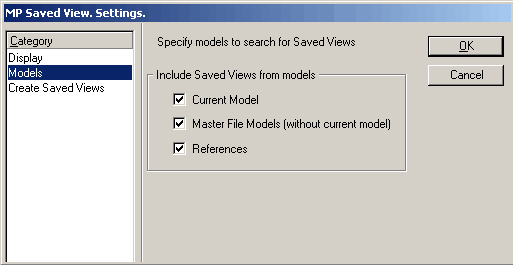
Можно указать модели, Сохраненные Виды которых, попадут в Список Сохраненных Видов.
“Current Model” – включать в список Сохраненные Виды текущей модели
“Master File Models …” – включать в список Сохраненные Виды других (не текущих) моделей текущего файла
“References” – включать в список Сохраненные Виды ассоциированных файлов
Create
Saved Views
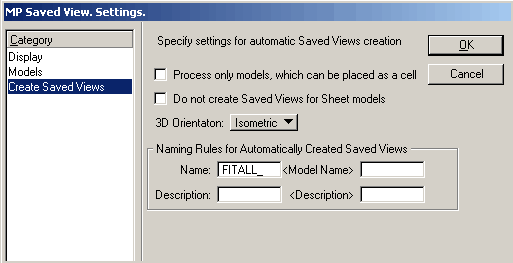
Определяет настройки для массового создания Сохраненных Видов:
Process only models, which can be placed as a cell – обрабатывать только модели, которые могу быть использованы как фрагменты
Do not create Saved Views for Sheet models – не обрабатывать Sheet модели
3D Orientation – трехмерная ориентация для трехмерных моделей
Naming Rules for Automatically Created Saved Views – правила именования создаваемых Сохраненных Видов
Заключение
В случае, если Вам показалось, что утилита могла бы быть Вам полезна, но, например, Вам необходима дополнительная доработка, то пишите нам на . Если мы почувствуем, что данная функциональность действительно нужна многим пользователям, то мы ее сделаем бесплатно.